

3分で読めます
簡単な手順で、Google シートのプロジェクトをすべて monday.com アカウントに直接インポートできます。
操作方法は?
このインポートにアクセスするには、画面右上にあるプロフィールアイコンをクリックし、データのインポートを選択します。ポップアップ画面が開いたら、Google シートを選択します: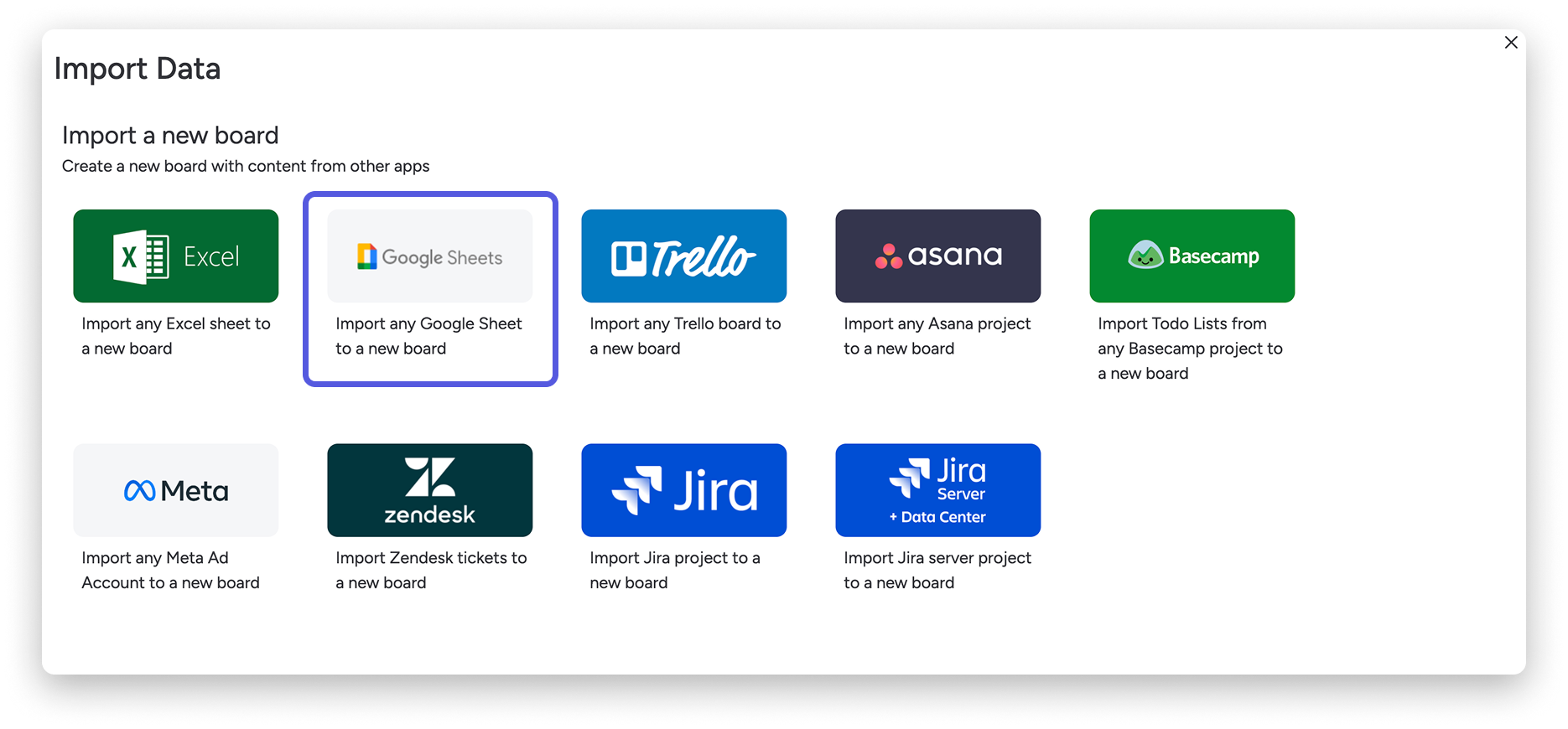
Google シートをクリックしたら、Google シートと monday.com を接続する必要があります。 クリックして閲覧をクリックし、サインインをクリックして Google ドライブに接続します。接続したいアカウントを選択し、monday.com へのアクセスを許可します。
接続すると、インポートしたいシートにアクセスできるようになります。 ドライブからインポートしたいファイルを選択します。これにより、monday.com のアカウントに新しいボードが作成されます。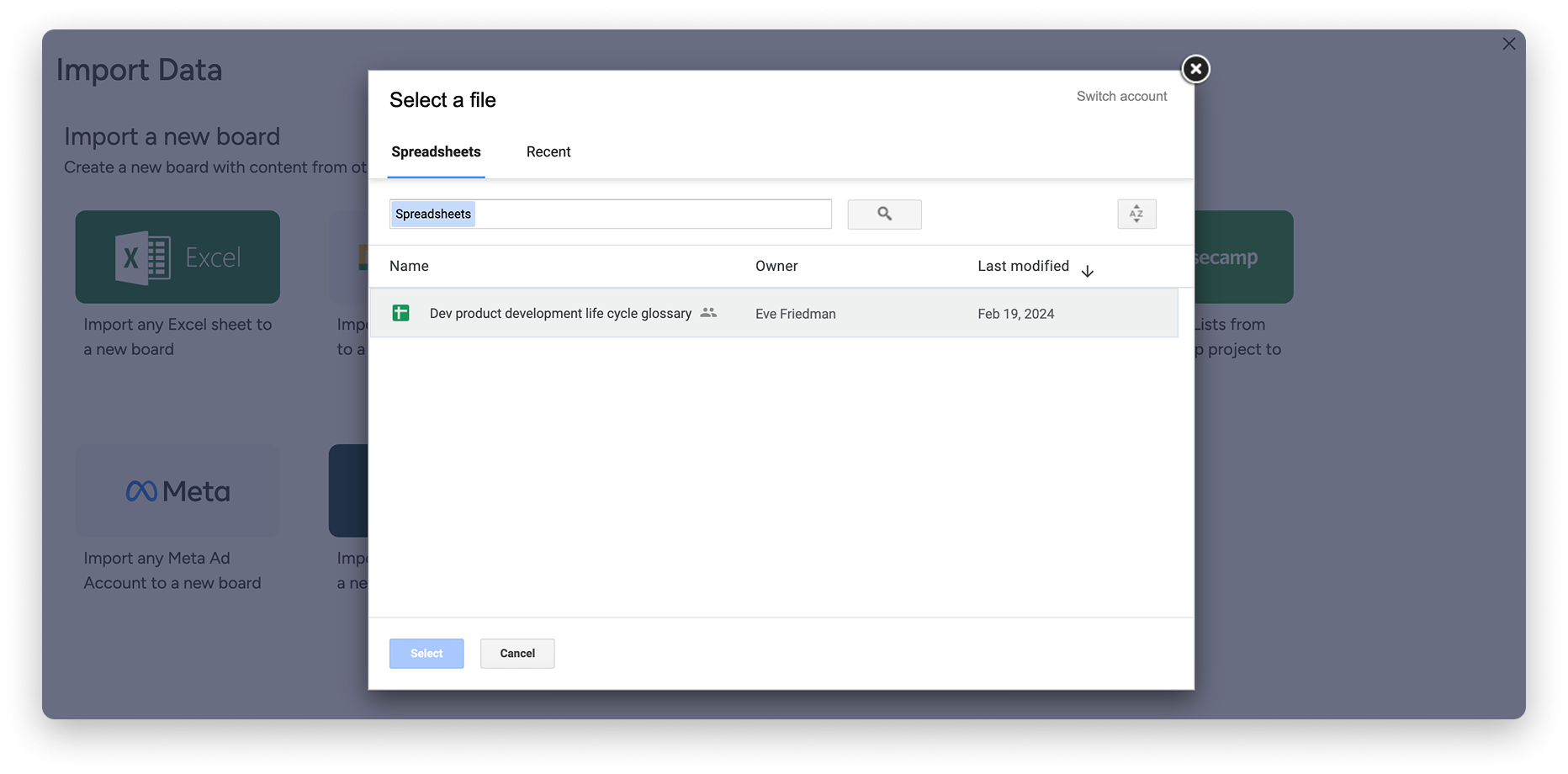
ファイルを選択すると、以下のポップアップが表示されます: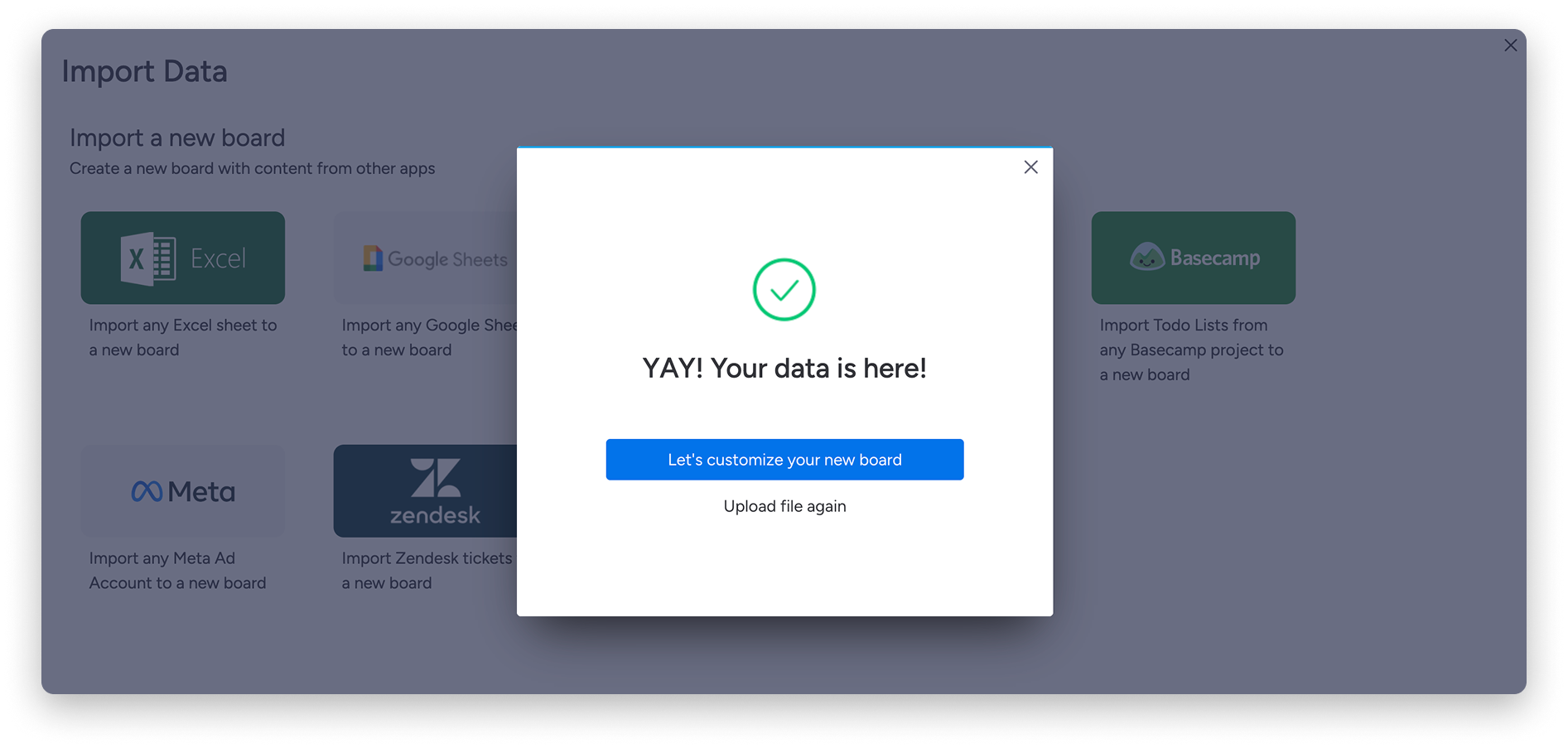
新しいボードをカスタマイズをクリックして、インポートしたデータを monday ボードに設定します。
コンフィグレーション
次に3つのプロンプトが表示されるので、インポートの設定を行います。
まずは、新しいボードの最初の行にしたい行をマッピングします。デフォルトでハイライトされている行でない場合は、その行をクリックして別の行を選択することができます。選択したら、次へをクリックします。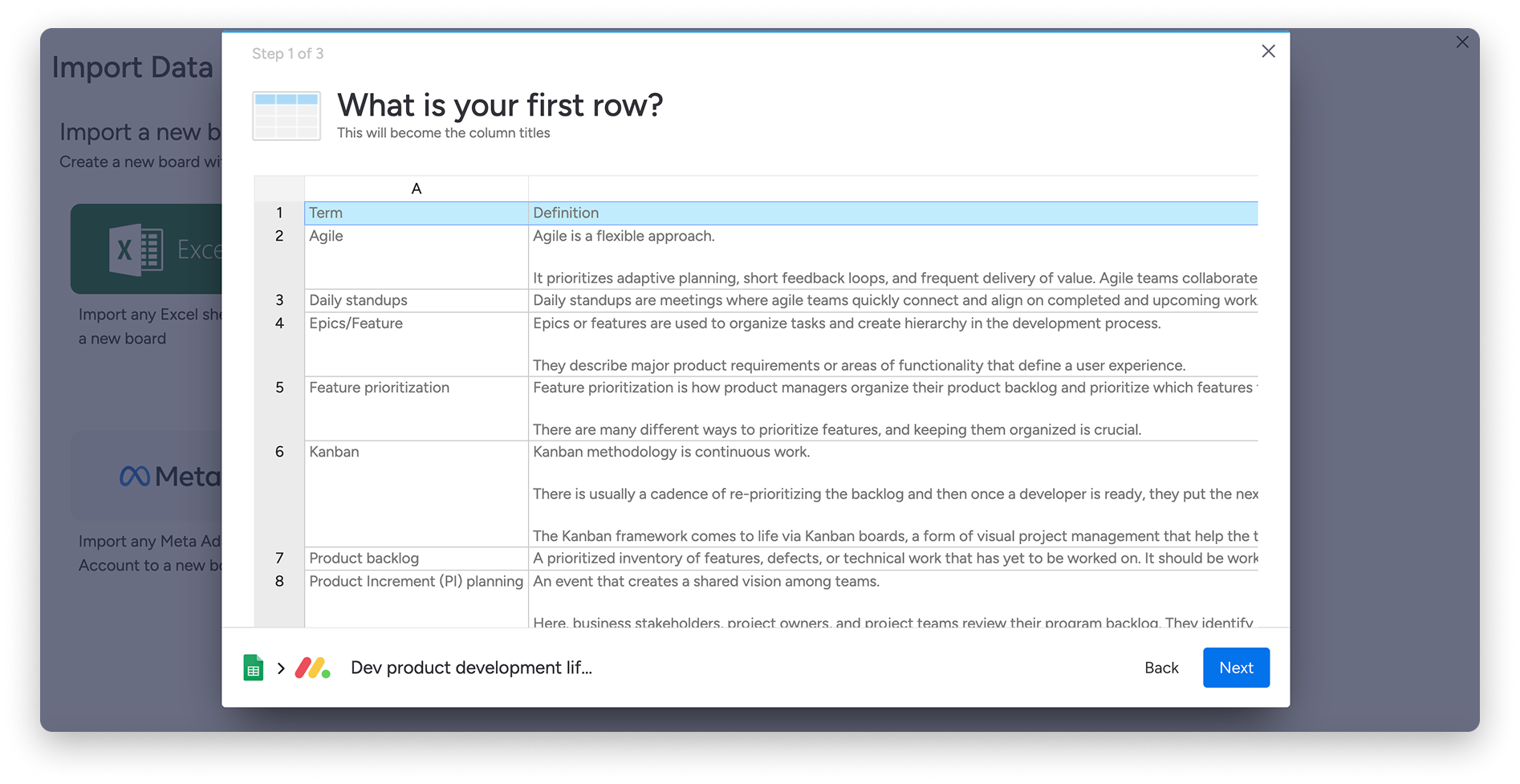
次に、ボード上で最初のカラムとして表示したいカラムを選択します。使用したいカラムを選択して次へを選択します。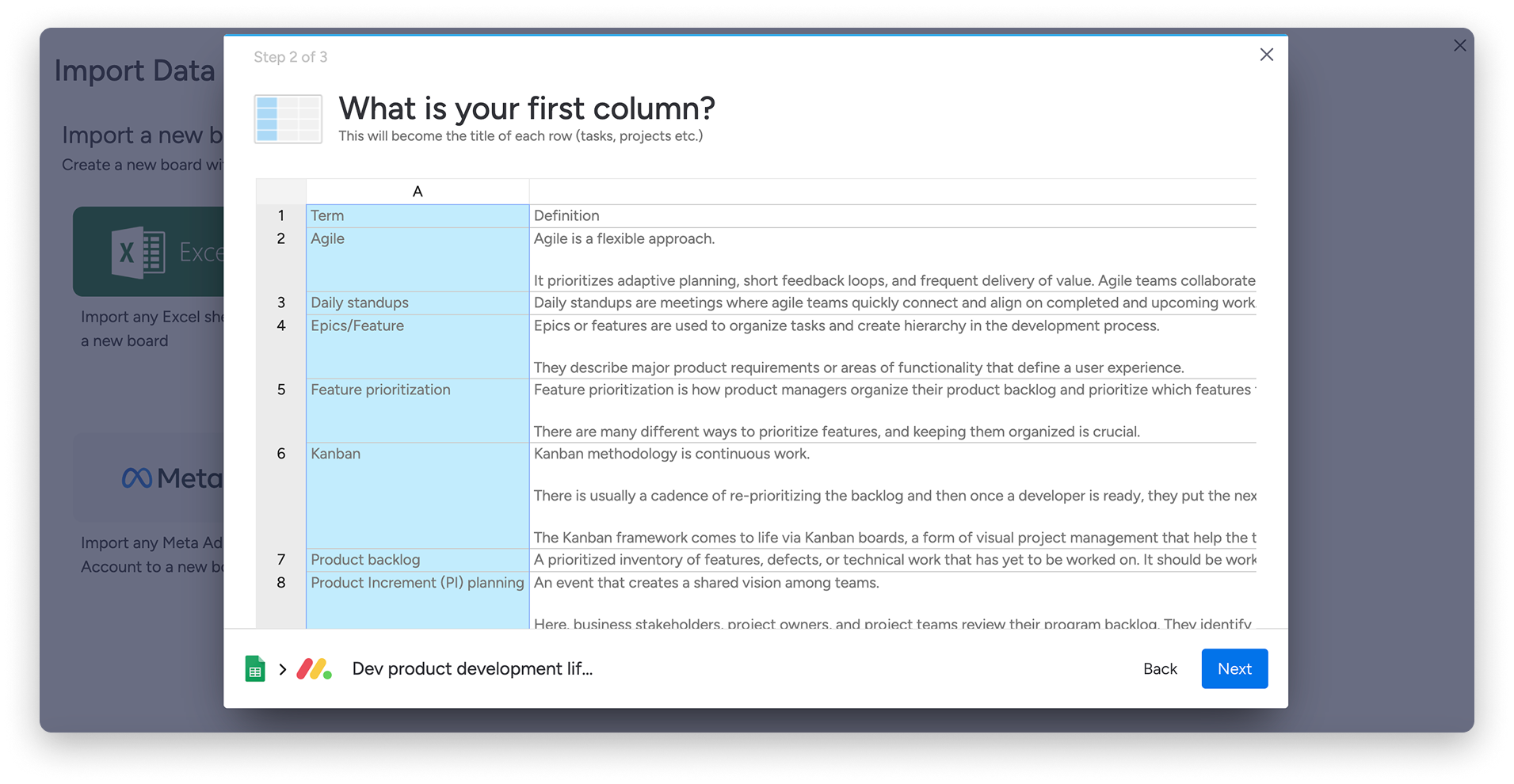

注:ヘッダーと最初のカラムを選択すると、選択範囲の左側と上にある内容は、どれもボードに反映されません。
最後に、インポートしている各カラムのカラムの種類を決定します。
注:インポートがサポートするカラムの種類は限られています。各カラムのオプションを確認し、カラムの種類を切り替えるには、カラムのヘッダーから下矢印を選択します。
ボードを作成をクリックし、インポートした Google スプレッドシートファイルである新しいボードを確認します。
制限事項
- インポートの制限は 3,000行および20カラムです。ファイルのサイズはこれを超える場合は、インポートはこの制限で切断されます。
- monday.com に移動したら、インポートしたボードのカラムの種類を変更することができます。これを実行するには、カラムのヘッダーに移動 → カラムのメニューを起動するためにダウンキャロットを選択 → 「カラムの種類を変更」を選択 → 利用可能なカラムを変更、の順で変更します。
- インポートをすると、アカウントに新しいボードが作成されます。既存のボードにインポートしたい場合は、ボードから直接インポートします。このインポートは、ボードへの新しいアイテムの追加はサポートされますが、カラムの完全なマッピングサポートされません。「新規アイテム」ボタン → ダウンキャロット → アイテムをインポート → アイテムのリストをコピー・ペーストで、Google シートからインポートします。
注:現在のところ、複数のタブを一度にインポートする方法はありません。 Google シートに複数のシートやタブがある場合は、個別にインポートすることをお勧めします。
ご不明な点がございましたら、こちらから担当チームにお問い合わせください。24時間年中無休でお答え致します。