

 Temps de lecture : 3 min
 Fonctionnalité
La colonne E-mail vous permet d'associer une adresse e-mail à un élément et d'envoyer des e-mails à ce contact d'un simple clic ! Découvrons tout cela ensemble ci-dessous. ⬇️
Comment l'ajouter
Pour ajouter la colonne E-mail au tableau, cliquez sur l'icône « + » située en haut à droite de celui-ci et sélectionnez « Ajouter une colonne ».
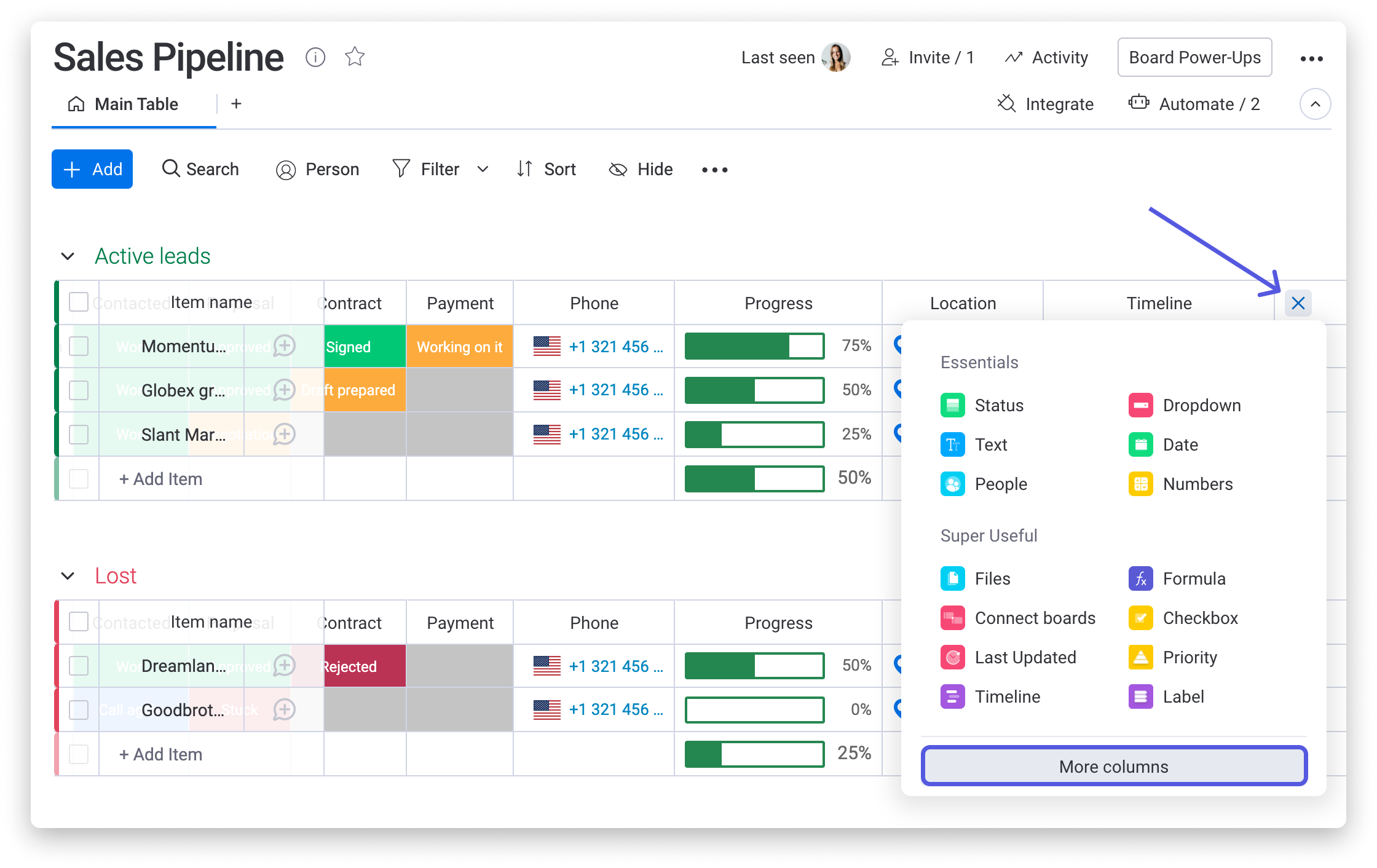
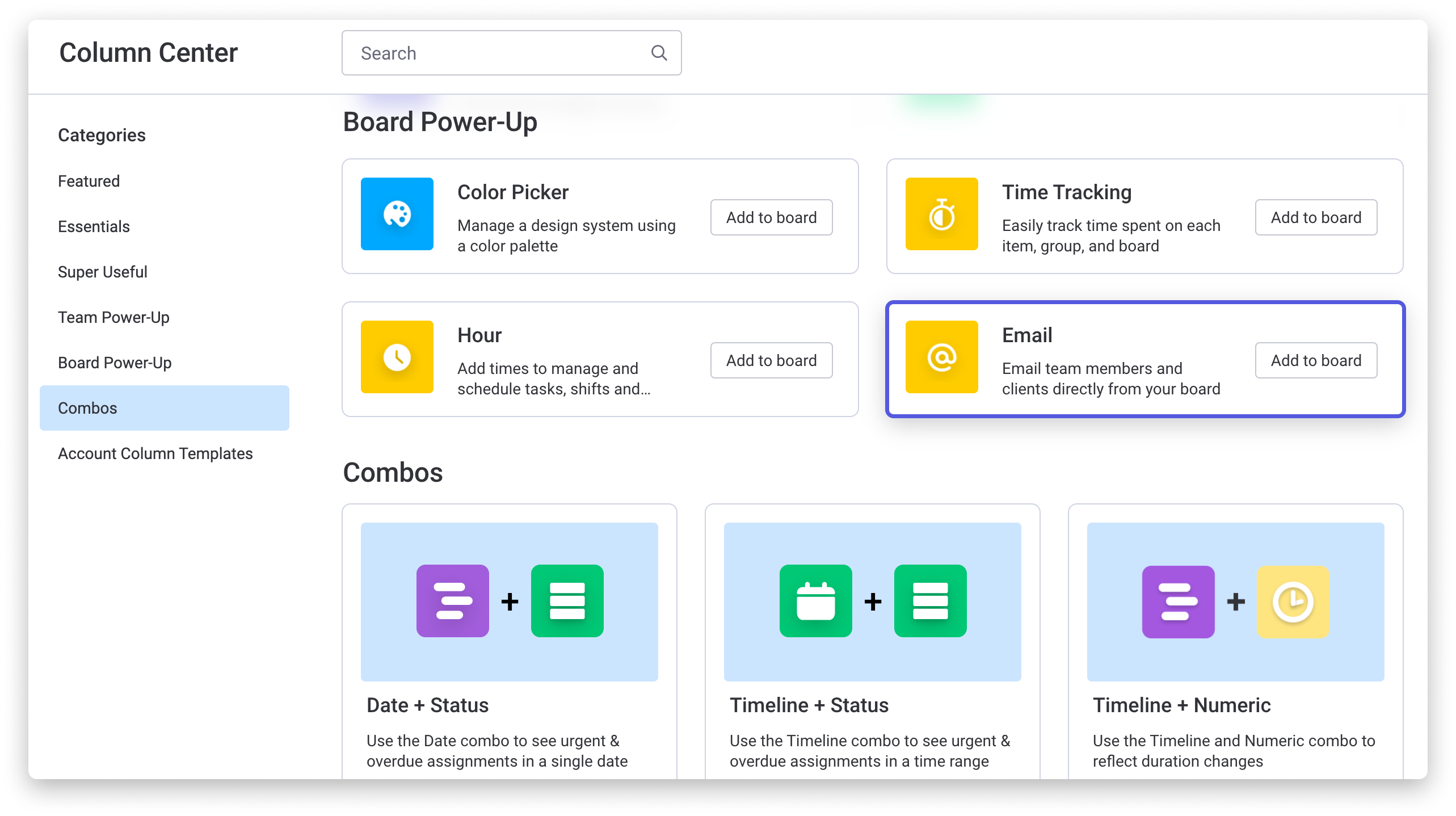
Une fois dans le Centre de colonnes, sélectionnez l'option « E-mail », tel qu'indiqué sur l'image ci-dessous :
Vous pouvez ensuite ajouter l'adresse e-mail et choisir le texte que vous souhaitez afficher dans votre colonne.
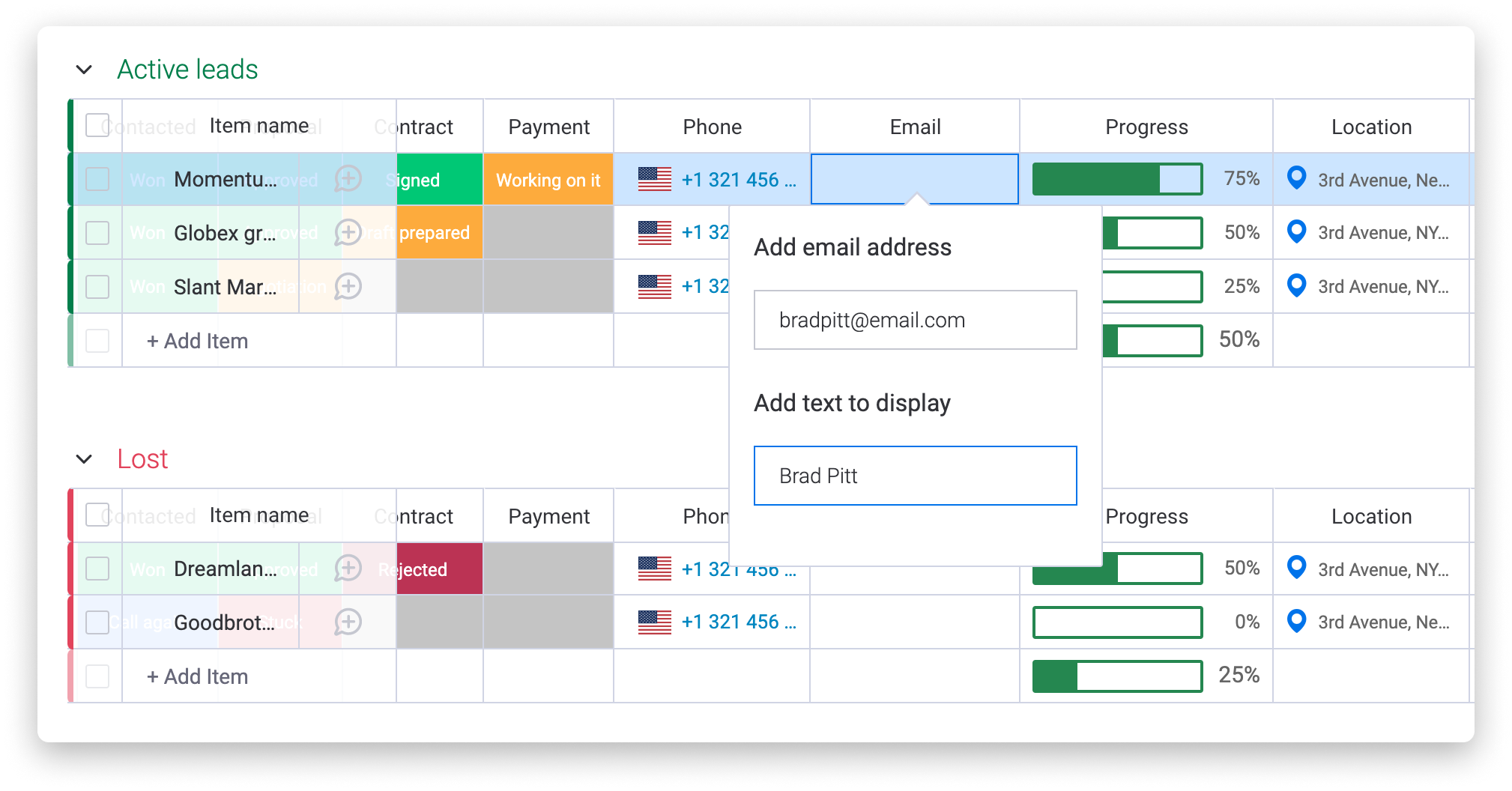
Lorsque vous cliquez sur l'adresse e-mail, votre messagerie par défaut s'ouvre et vous pouvez envoyer un e-mail directement à votre contact.
Paramètres de la colonne E-mail
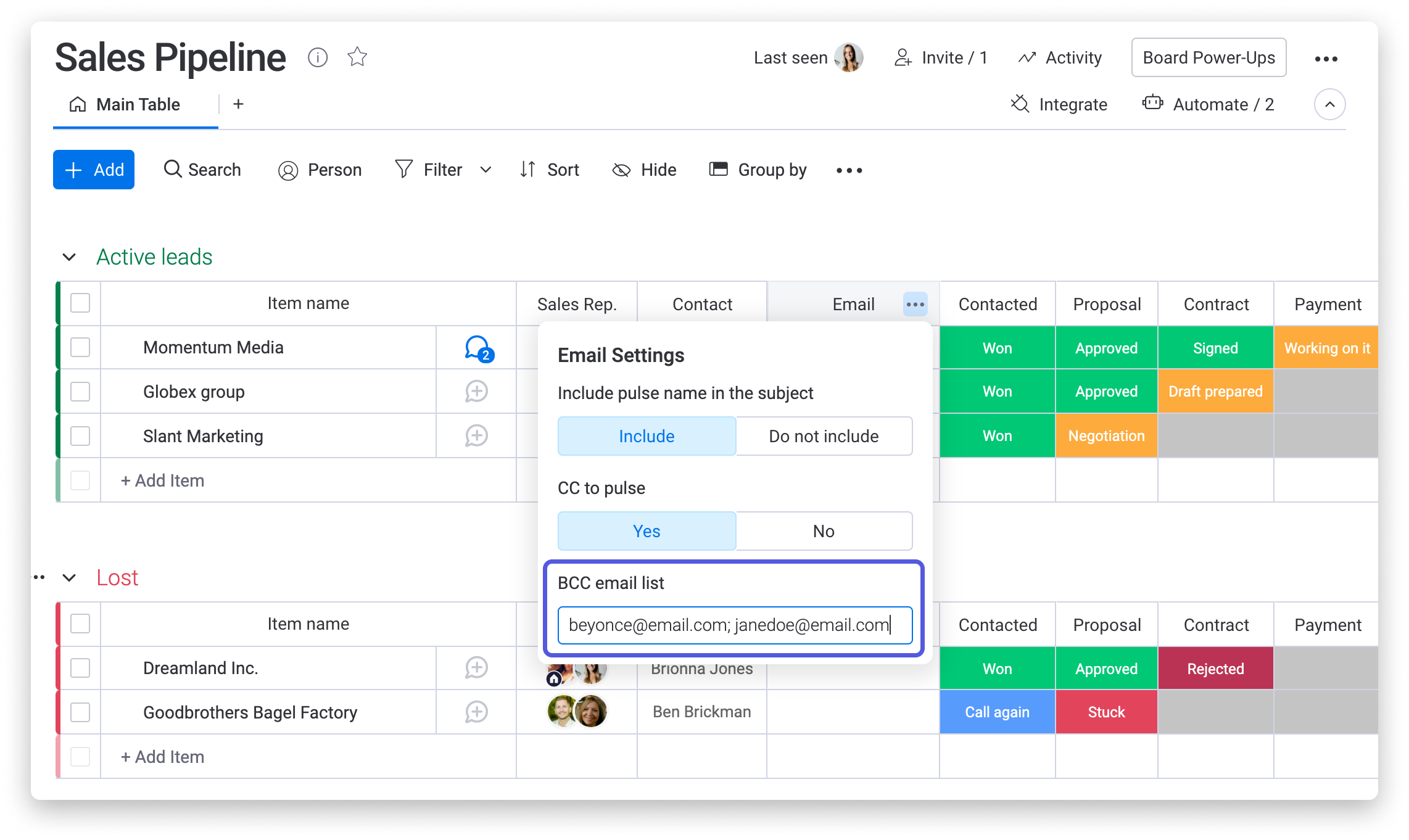
Si vous cliquez sur « Paramètres de la colonne », puis sur « Personnalisez vos colonnes E-mail », vous pourrez personnaliser le fonctionnement de la colonne.
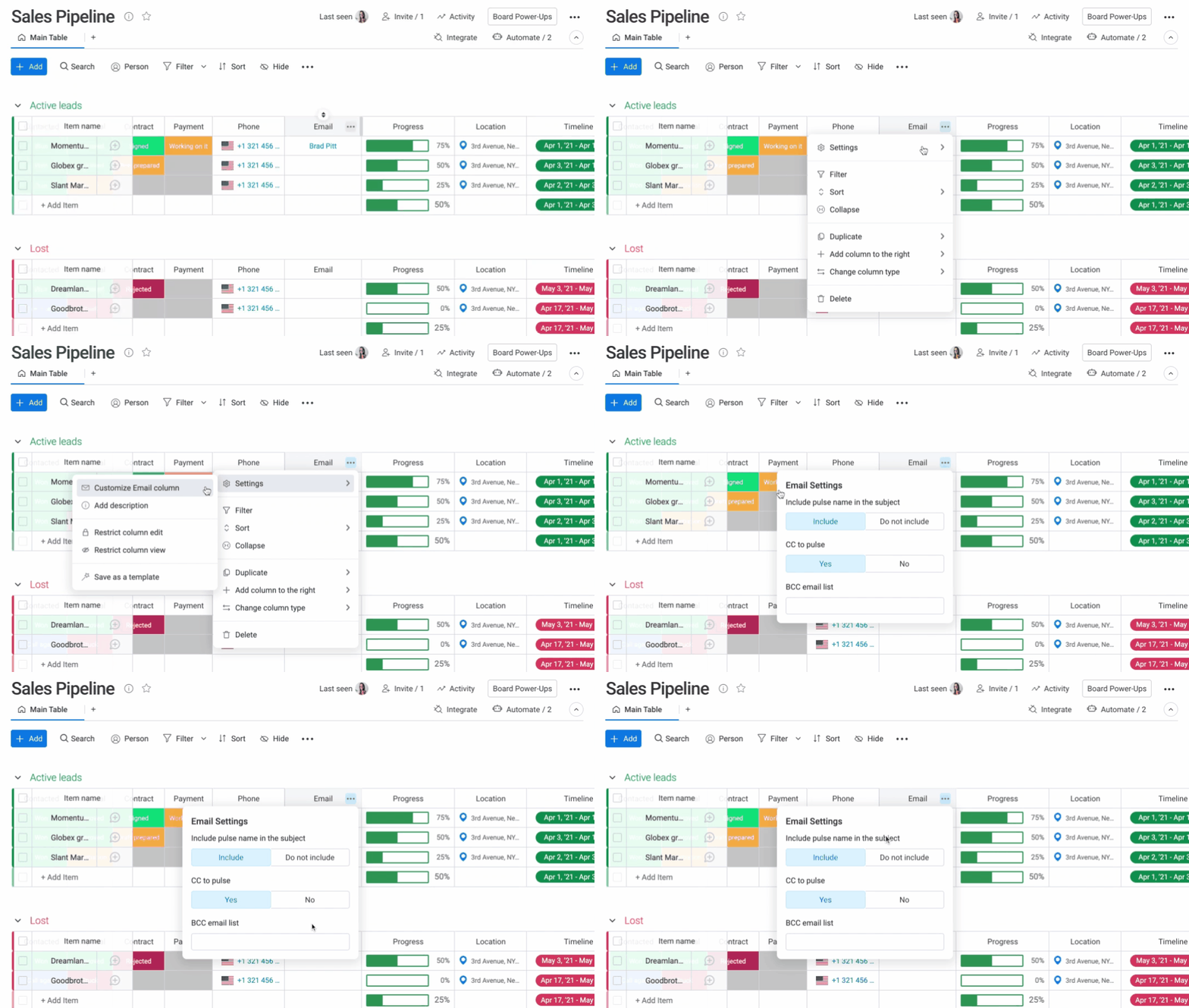
Dans les paramètres, vous pouvez choisir d'inclure le nom de l'élément dans l'objet du mail, d'envoyer une copie carbone des réponses à l'élément et de créer une liste Cci. Passons en revue chacune de ces options pour en savoir plus.
- Include pulse name in the subject (Inclure le nom de l'élément dans l'objet)
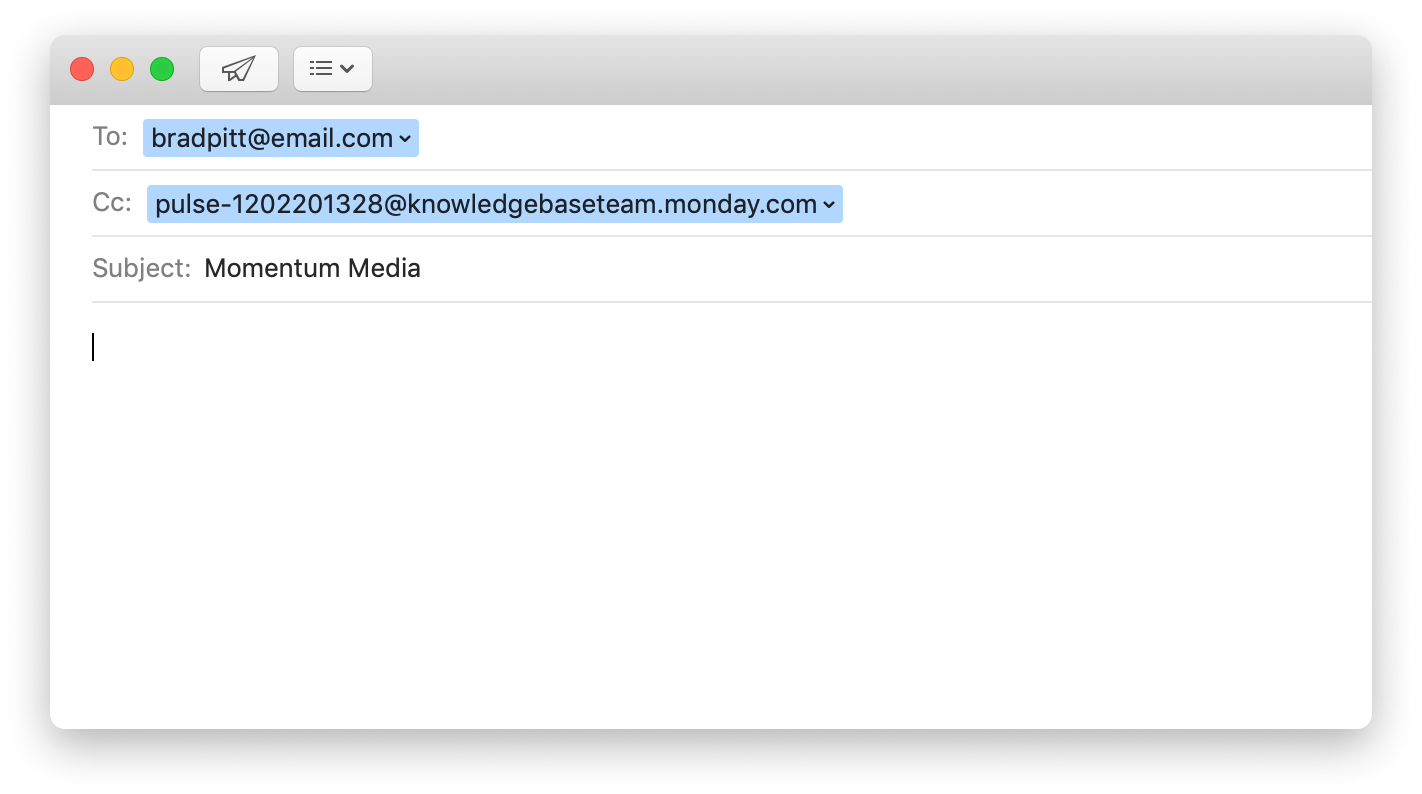
Si vous activez ce paramètre, le nom de l'élément sera ajouté à l'objet du mail envoyé.
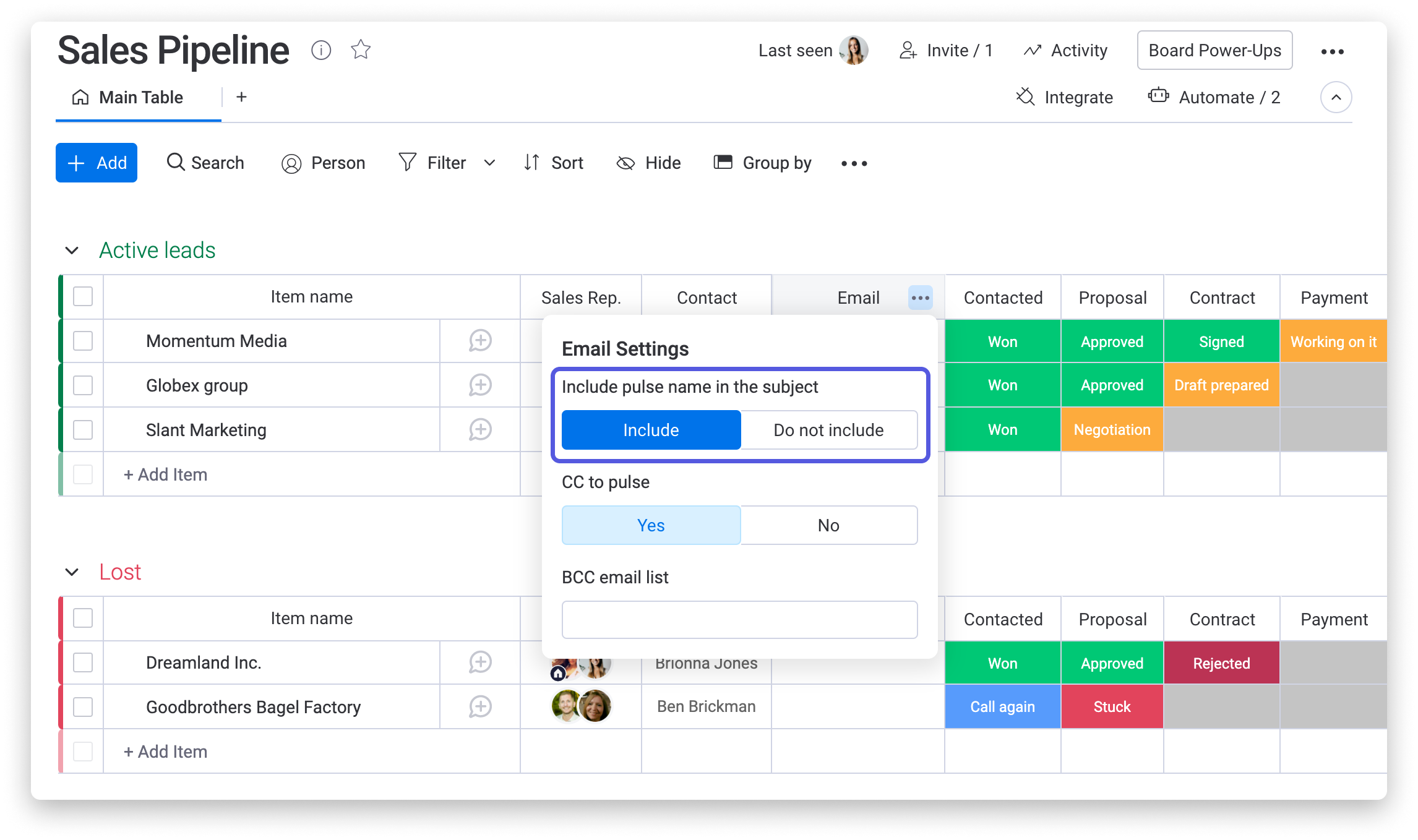
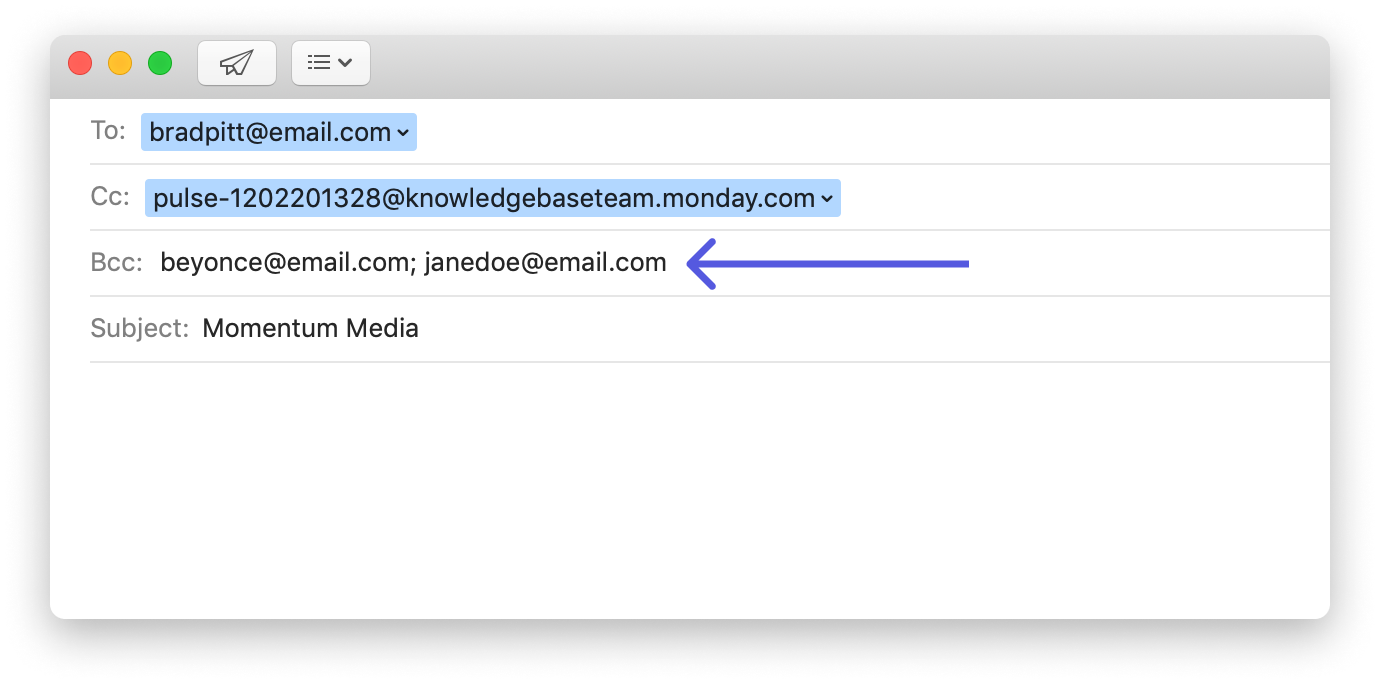
Par exemple, le nom du premier élément, « Momentum Media », sera inclus dans l'objet du mail si nous cliquons sur l'adresse e-mail associée au premier élément.
- CC to pulse (Cc à l'élément)
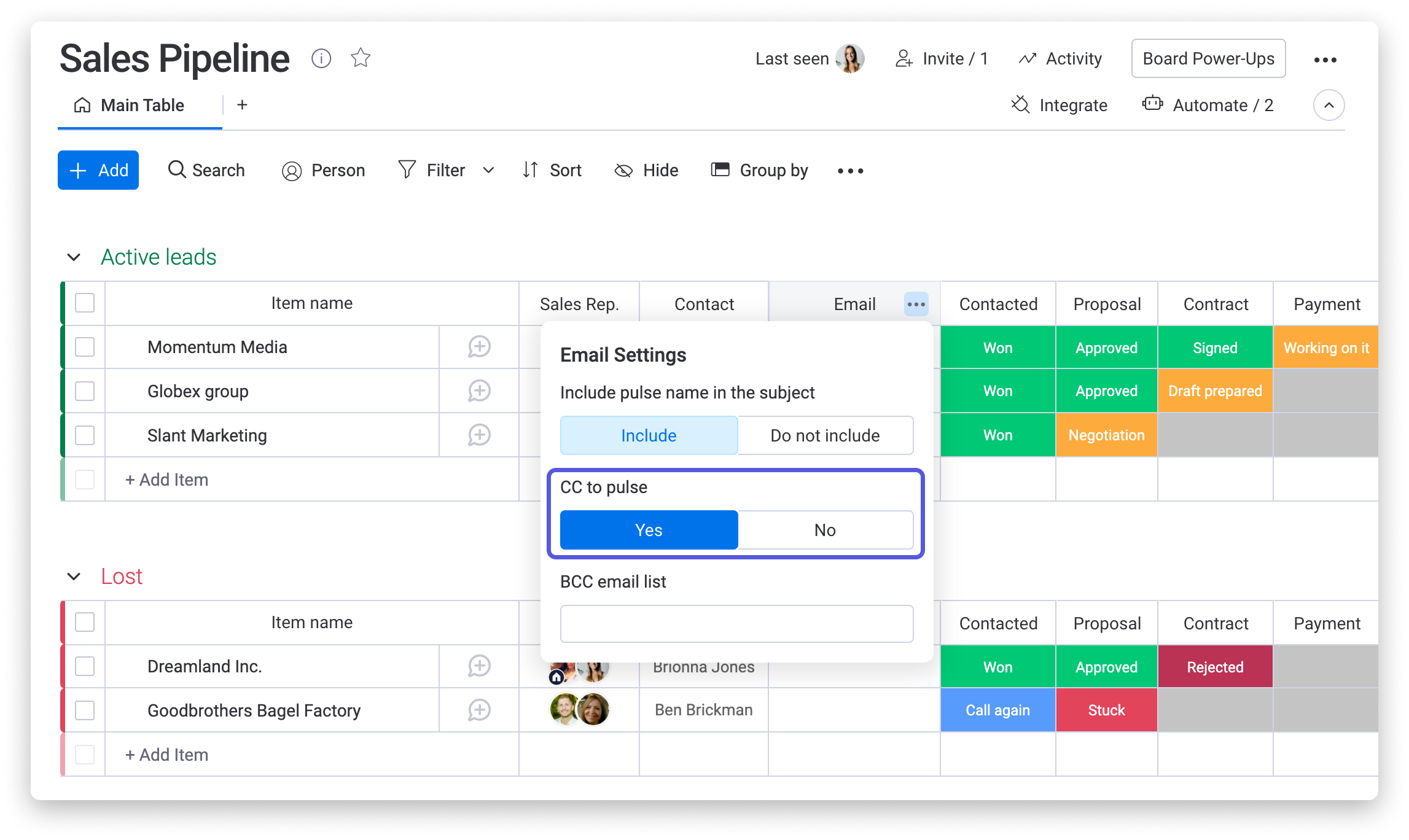
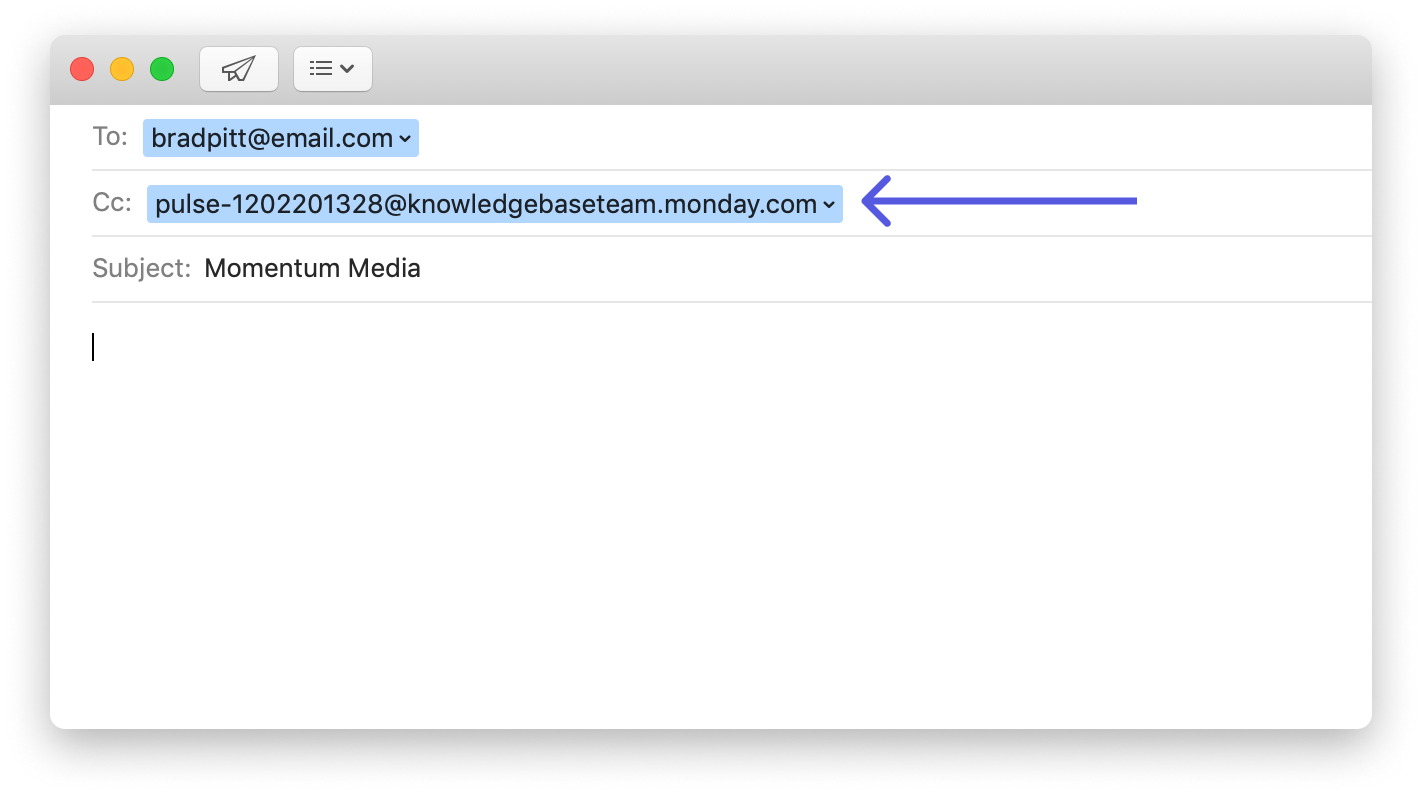
Si vous activez ce paramètre, l'adresse e-mail unique de l'élément sera ajouté en copie cachée à l'e-mail envoyé. Si cette option est activée, toutes les réponses à la chaîne d'e-mails seront ajoutées à l'élément concerné comme mises à jour, ce qui simplifie le suivi.
- BCC email list (Liste d'e-mails à ajouter en Cci)
Enfin, si vous utilisez le paramètre « BCC email list », vous pouvez ajouter plusieurs adresses e-mails séparées par un point-virgule, qui seront ajoutées à la liste d'adresses en Cci de l'e-mail envoyé.
Lorsque vous cliquerez sur une adresse e-mail dans la colonne E-mail, vous verrez la liste des adresses e-mails ajoutées dans le champ Cci, comme ci-dessous.
Envoyer des e-mails à plusieurs adresses avec la colonne Texte
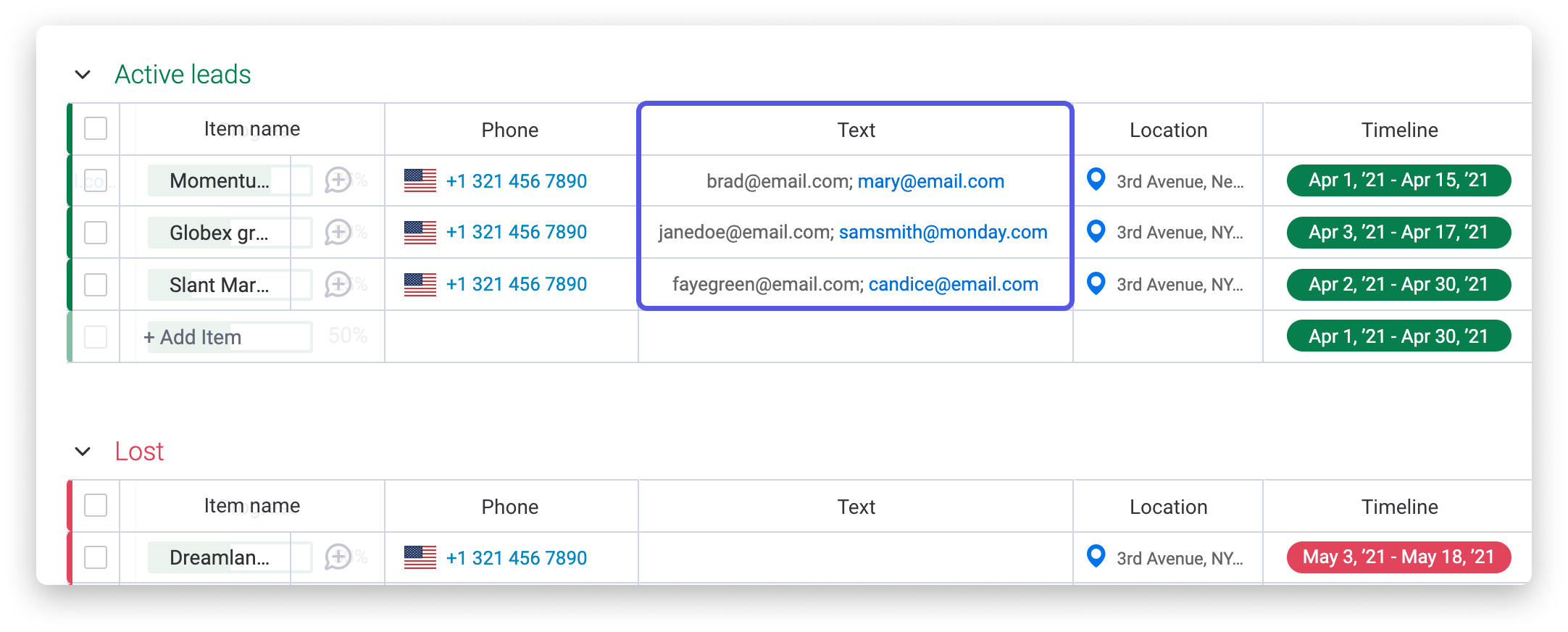
Vous pouvez envoyer un e-mail à plusieurs adresses e-mail distinctes en un seul clic grâce à la colonne Texte ainsi qu'une intégration d'e-mail (via Gmail ou Outlook). Pour ce faire, ajoutez simplement plusieurs e-mails dans la colonne Texte, séparés par « ; », utilisez notre intégration d'e-mail pour déclencher l'envoi d'un e-mail et l'e-mail sera envoyé séparément à chacun de ces e-mails 💥

Si vous avez la moindre question, n'hésitez pas à contacter notre équipe ici. Nous sommes disponibles 24h/24, 7j/7 et sommes toujours heureux de vous aider.