

 Temps de lecture : 1 min
 Fonctionnalité
Ajouter un invité à votre compte est super utile si vous ne souhaitez partager que quelques tableaux spécifiques, mais que vous ne voulez pas donner à cette personne l'accès à tous vos tableaux principaux. Les invités sont des utilisateurs externes, comme des sous-traitants, des clients, des travailleurs indépendants, des avocats, des graphistes, etc. Ils peuvent uniquement être invités à rejoindre un/des tableau(x) partagé(s) . Ainsi, ils NE peuvent PAS voir les informations contenues dans les tableaux principaux ou privés. Découvrez ici ce que les invités peuvent voir et faire sur votre compte.

Comment inviter un invité ?
Étape 1
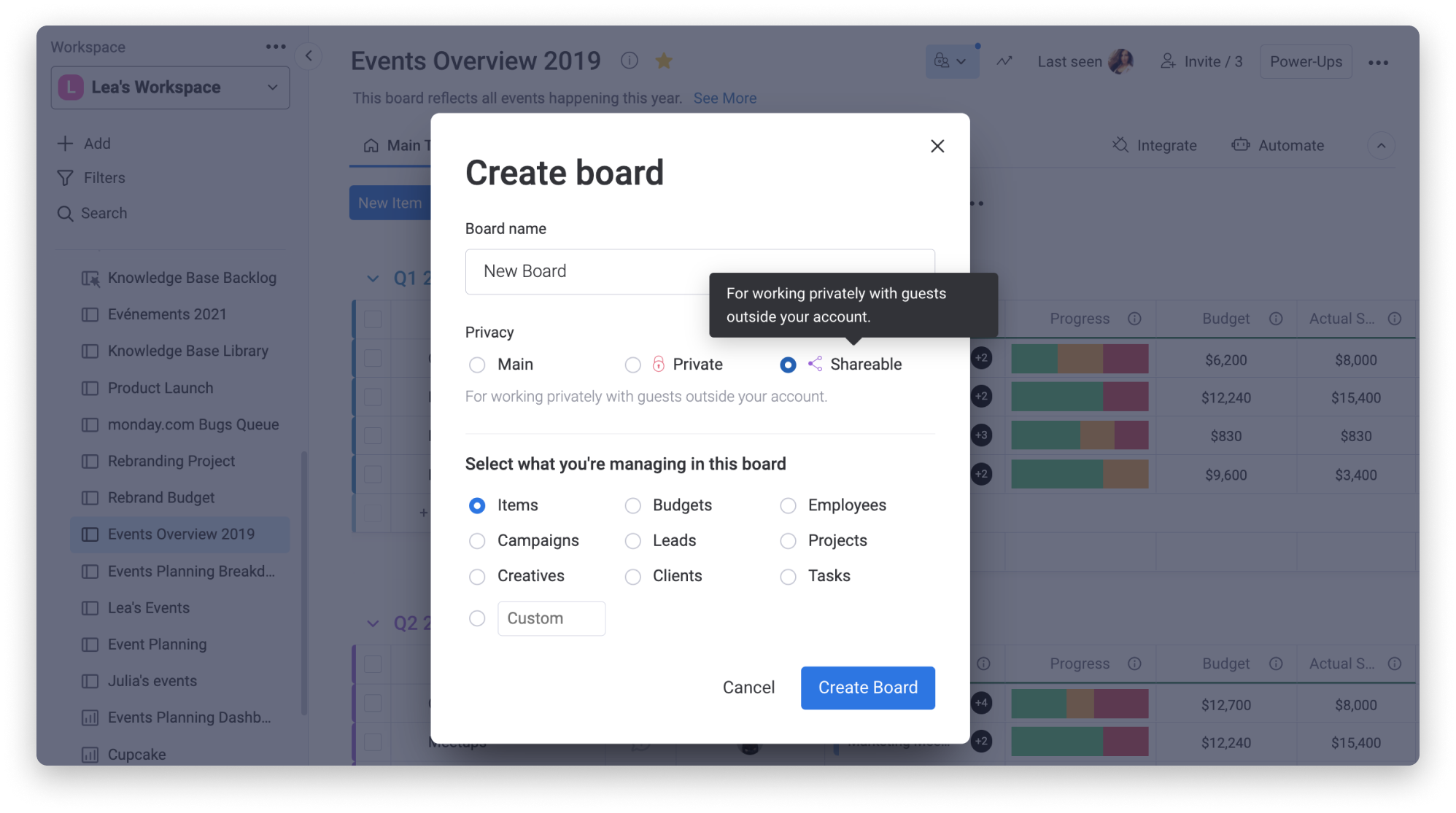
Pour ajouter un invité à votre compte, vous devez tout d'abord créer un tableau partagé. Les tableaux partagés vous permettent de partager des projets et des tâches avec des personnes extérieures à votre équipe (comme un client ou un employé temporaire).
Étape 2
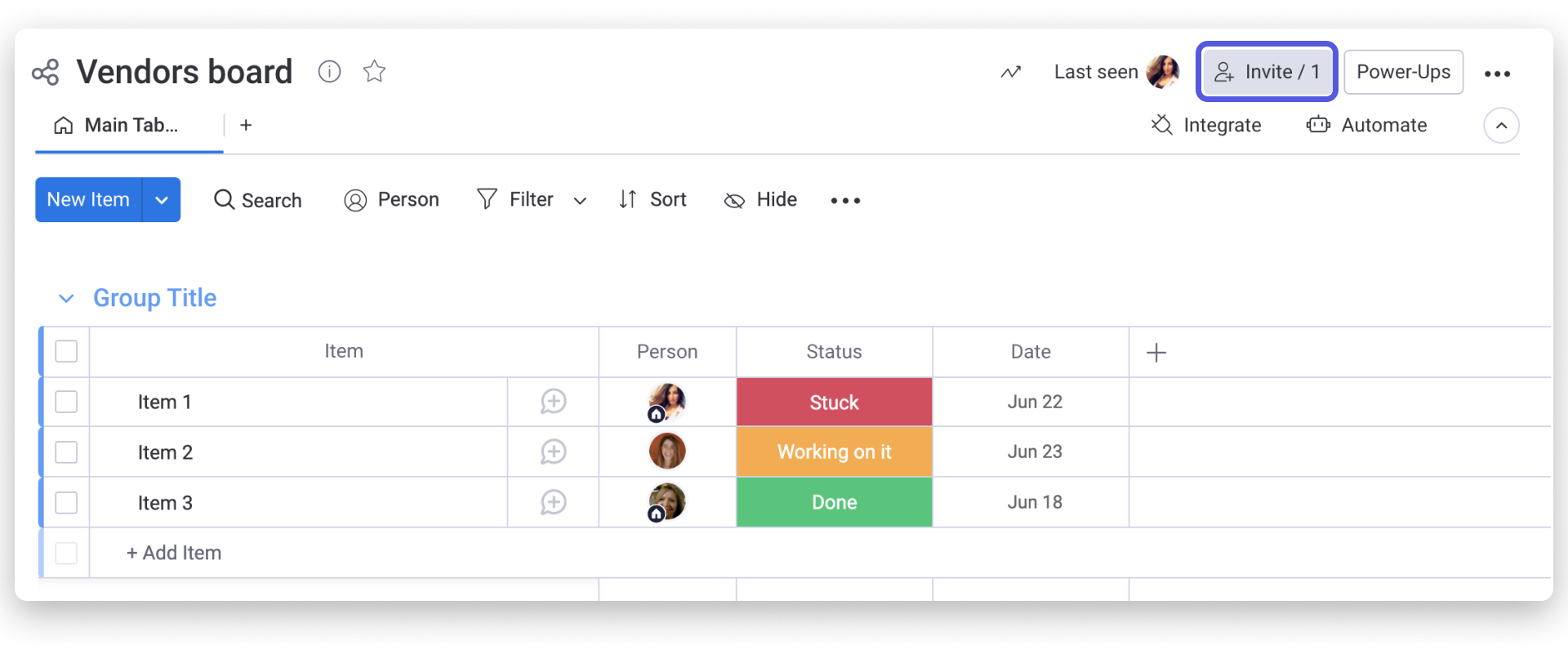
Une fois que vous avez ajouté un tableau partagé, vous pouvez inviter un invité en accédant au tableau partagé que vous voulez qu'il voie puis en cliquant sur « Invités et abonnés ».
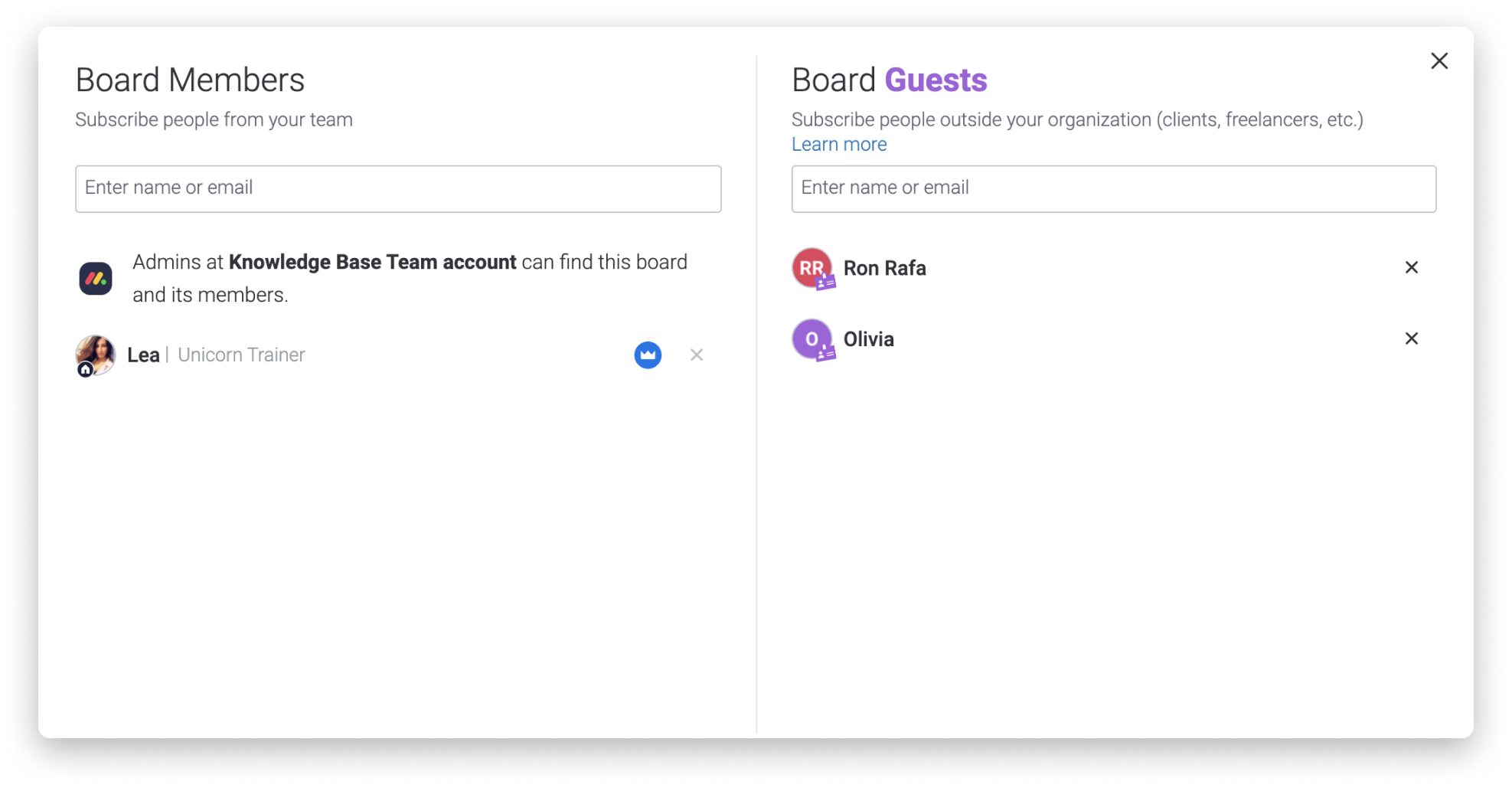
Une fenêtre s'ouvrira, vous montrant les abonnés de l'équipe au tableau. La liste des invités se trouvera sur le côté droit.
Étape 3
Entrez l'adresse e-mail de la personne que vous voulez ajouter en tant qu'invité. Elle recevra une invitation par e-mail pour rejoindre uniquement ce tableau. Une fois qu'un invité est ajouté à un tableau partagé, vous pouvez l'ajouter à d'autres tableaux partagés sur le compte. Il ou elle ne pourra pas voir les autres tableaux partagés, sauf s'ils y sont spécifiquement invités.
Info utiles
Consultez les articles suivants pour plus d'information au sujet des invités et des tarifs:
Si vous avez la moindre question, n'hésitez pas à contacter notre équipe ici. Nous sommes disponibles 24h/24, 7j/7 et sommes toujours heureux de vous aider.